Bảng Mathvera, từ nút đầu tiên đến buổi dạy trọn vẹn
Trang này đi qua mọi công cụ của bảng: bấm vào đâu, bấm theo thứ tự nào, và mẹo giúp vẽ nhanh hơn. Mọi hình chụp và phim ngắn đều lấy từ chính bảng Mathvera. Thầy cô đọc từ trên xuống một lượt là dùng được; cần gì thì tra theo mục lục.
01Bắt đầu
Bảng chạy trên trình duyệt (Chrome, Edge, Safari, Cốc Cốc), không cần cài đặt. Máy tính dùng chuột hoặc bàn di chuột là đủ, không cần bút cảm ứng.
Đăng nhập
- Mở board.mathvera.com.
- Giáo viên chọn thẻ Quản trị, điền Mã tổ chức (mã trường hoặc trung tâm do Mathvera cấp), Email và Mật khẩu, rồi bấm Đăng nhập.
- Học sinh chọn thẻ Học viên và đăng nhập bằng mã học viên. Cách nhanh hơn: thầy cô gửi cho em link đăng nhập 1 chạm (xem mục 11), em bấm là vào thẳng.
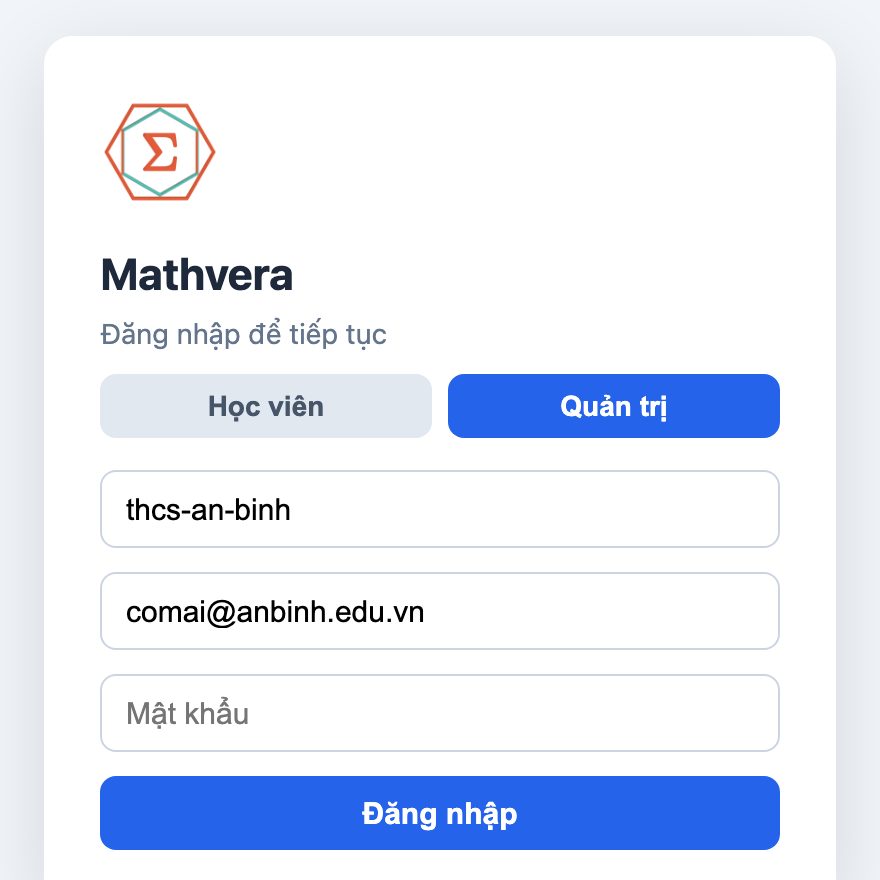
Trang Quản trị
Sau khi đăng nhập, thầy cô vào trang Quản trị có ba khối:
- Tài khoản: tạo tài khoản học viên, chia nhóm (ví dụ "Lớp 9A"). Khối này chỉ hiện với người quản lý tài khoản của trường.
- Bảng: những bảng vẽ rời, mở ra dạy ngay (mục 11).
- Lớp học: lớp có chương, bài học soạn sẵn, bài về nhà, bài kiểm tra (mục 12).
Muốn thử công cụ vẽ ngay: ở khối Bảng, gõ một tên bất kỳ, bấm + Tạo bảng, rồi Mở bảng.
02Làm quen với bảng
Bảng có ba vùng: thanh công cụ ở trên, mặt bảng rộng vô hạn ở giữa, và thanh chọn hiện ở dưới khi thầy cô chọn một hình.

Thanh công cụ, từ trái sang phải.
| Nút | Dùng để |
|---|---|
| ✋ Chọn ▾ | Chọn một hình, kéo nền để di chuyển, lăn chuột để phóng to. Mũi tên ▾ có thêm Chọn vùng: kéo một khung để chọn nhiều hình. |
| ✎ Bút · 🧽 Tẩy | Viết tay, khoanh, gạch chân. Tẩy xoá nét bút (hình dựng thì chọn rồi bấm 🗑). |
| ƒ Công thức | Bấm lên bảng để gõ chữ hoặc công thức (mục 6). |
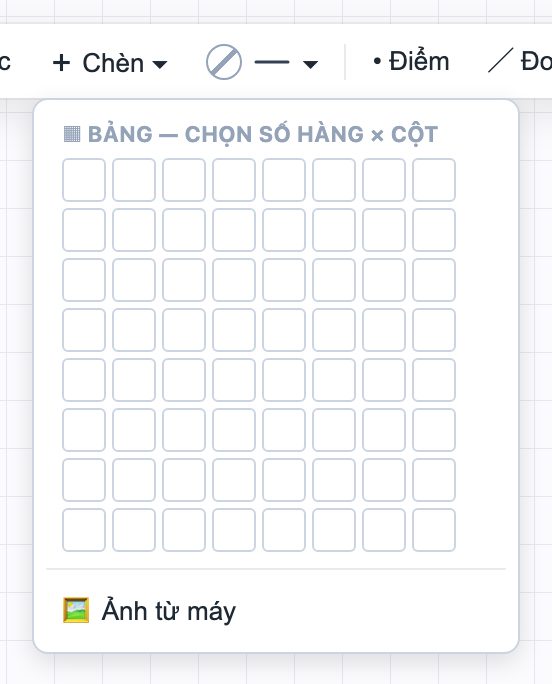
| + Chèn ▾ | Chèn bảng số (chọn số hàng × cột) hoặc ảnh từ máy (mục 7). |
| Màu & nét ▾ | Màu, độ dày, nét liền hay nét đứt cho các hình vẽ sau. |
| • Điểm · ╱ Đoạn ▾ · ◯ Tròn · ⬟ Đa giác | Bốn công cụ vẽ cơ bản (mục 3). |
| 📐 Hình phẳng ▾ | Đường cao, trực tâm, đường tròn ngoại tiếp, tiếp tuyến… (mục 4). |
| 🪣 Tô màu ▾ | Tô màu một miền đa giác hoặc hình tròn. |
| 🧊 Không gian ▾ | Khối đa diện, khối tròn xoay, Oxyz, dựng trong không gian (mục 5). |
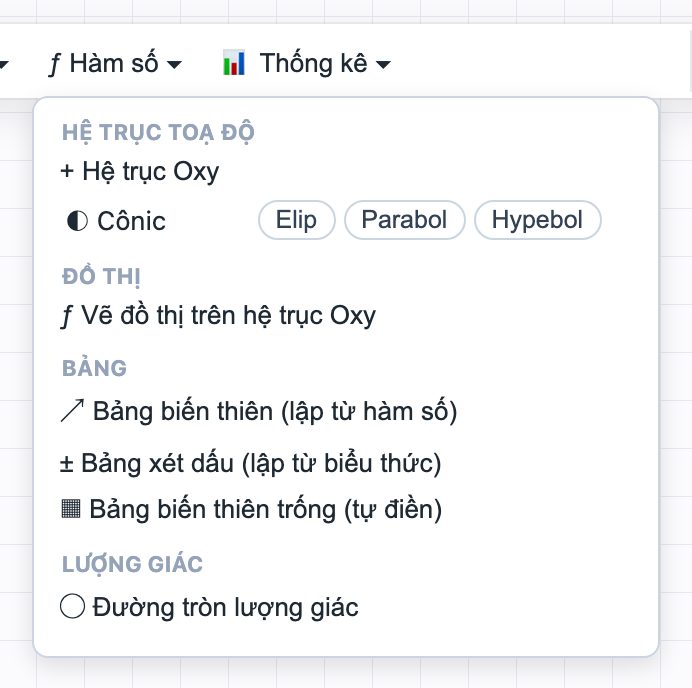
| ƒ Hàm số ▾ | Hệ trục Oxy, đồ thị, cônic, bảng biến thiên, đường tròn lượng giác (mục 8). |
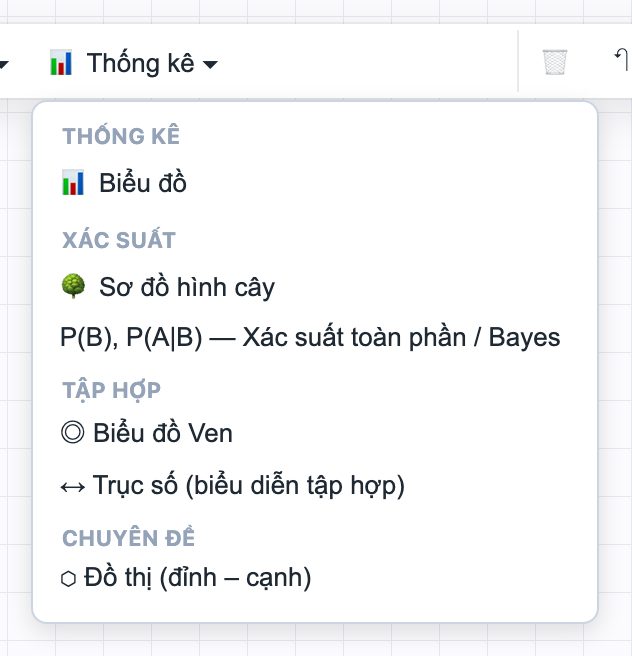
| 📊 Thống kê ▾ | Biểu đồ, sơ đồ hình cây, biểu đồ Ven, trục số (mục 9). |
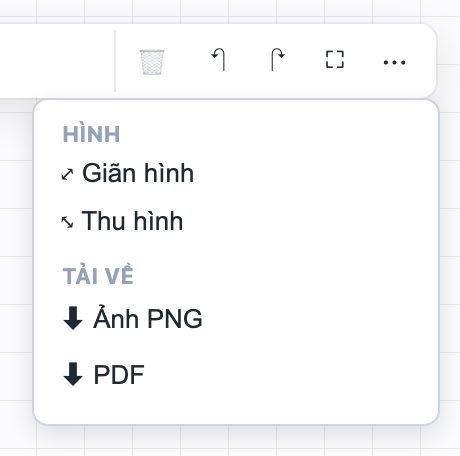
| 🗑 ↶ ↷ ⛶ ⋯ | Xoá hình đang chọn, hoàn tác, làm lại, toàn màn hình, và menu ⋯ (giãn/thu hình, tải ảnh PNG, PDF). |
Gợi ý từng bước ở đáy màn hình
Khi bật một công cụ dựng hình, đáy màn hình hiện dòng "Bước k/n: …" cho biết cần bấm vào đâu tiếp theo. Thầy cô không cần nhớ thứ tự bấm, cứ làm theo dòng này.
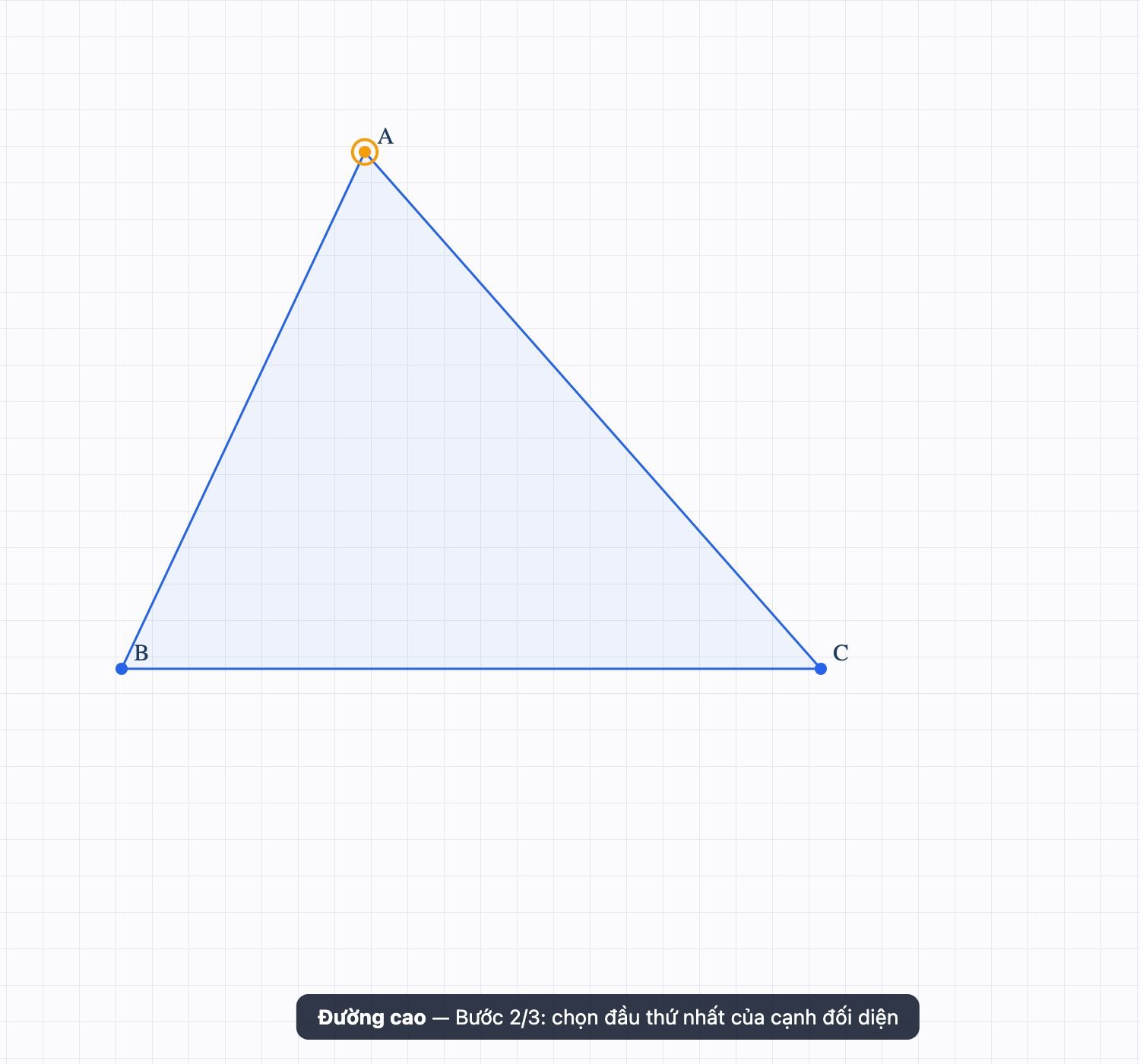
Thanh chọn
Bấm vào một hình, thanh chọn hiện ra ở đáy với các việc làm được cho đúng loại hình đó. Nút đỏ 🗑 Xoá luôn đứng đầu; việc nào không vừa chỗ thì nằm trong + Thêm ▾.
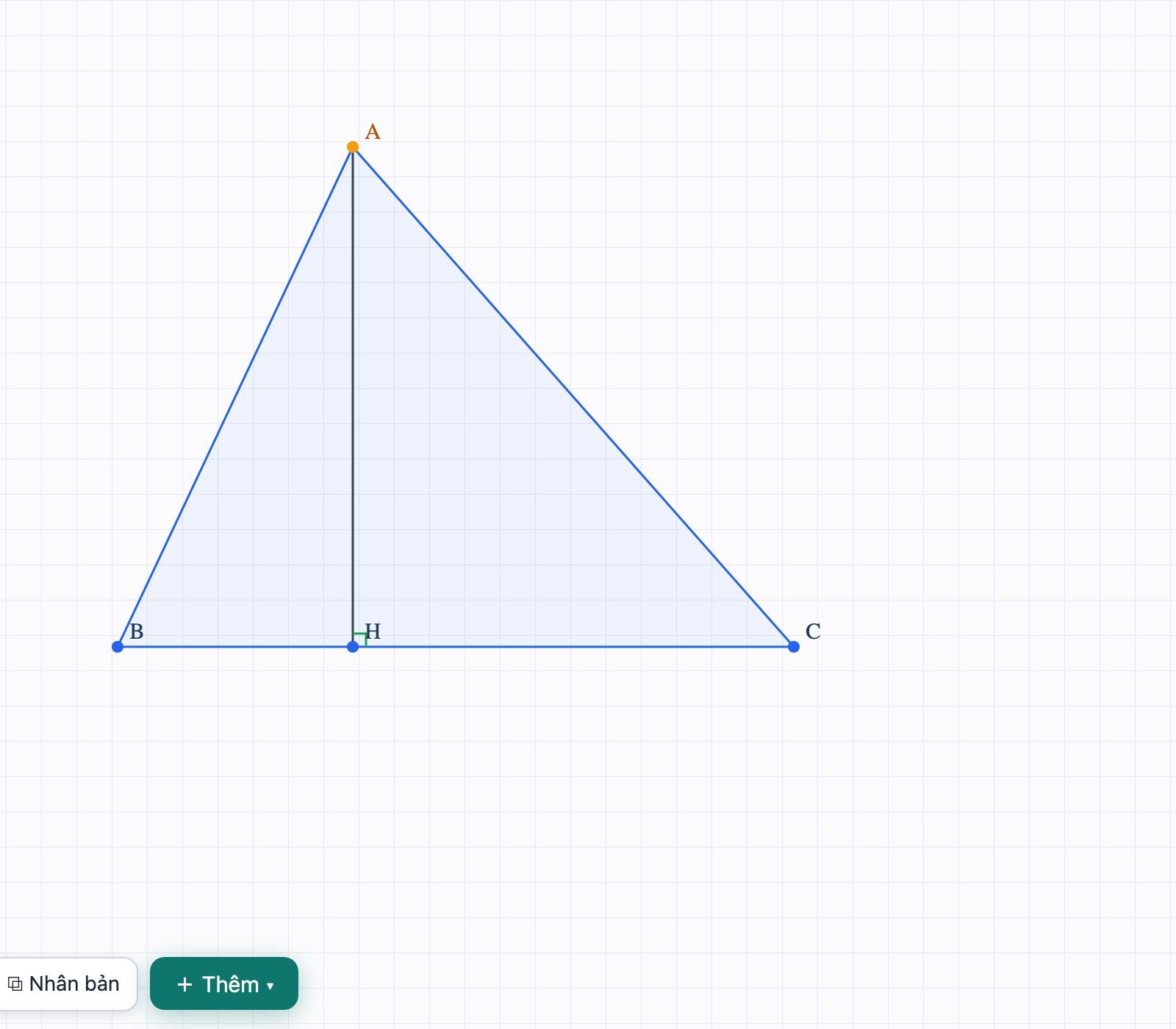
Chọn điểm A: Đổi tên, Ẩn tên, kiểu chấm (●, ×, không chấm), Nhân bản…
Di chuyển trên bảng
- Kéo nền trống (đang ở ✋ Chọn) để di chuyển bảng. Giữ Shift rồi kéo, hoặc kéo bằng nút giữa chuột, cũng di chuyển được.
- Lăn chuột hoặc chụm hai ngón trên bàn di chuột để phóng to, thu nhỏ.
- Esc bỏ công cụ đang cầm và bỏ chọn.
03Vẽ cơ bản
Điểm, đoạn, đường tròn, đa giác là gốc của mọi hình. Mọi điểm đều kéo được, và mọi thứ dựng từ điểm đó chạy theo.
| Công cụ | Cách vẽ |
|---|---|
| • Điểm | Bấm lên bảng. Tên điểm tự đặt A, B, C… |
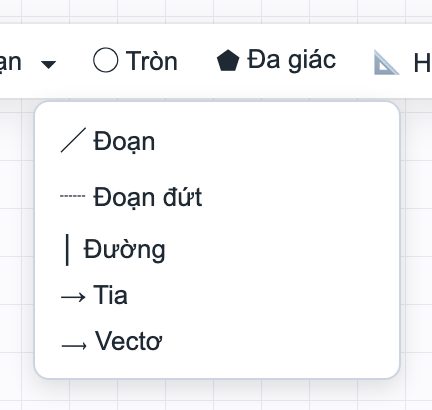
| ╱ Đoạn | Bấm hai điểm (bấm vào điểm có sẵn để nối, bấm chỗ trống để tạo điểm mới). |
| ┄ Đoạn đứt | Như Đoạn, nét đứt. |
| │ Đường | Nhấn và kéo: đường thẳng qua hai điểm. |
| → Tia | Nhấn ở gốc và kéo theo hướng tia. |
| ⟶ Vectơ | Bấm điểm đầu rồi điểm cuối. Bấm đúp vào vectơ để đặt tên. |
| ◯ Tròn | Nhấn ở tâm và kéo ra bán kính. |
| ⬟ Đa giác | Bấm lần lượt các đỉnh, bấm lại đỉnh đầu để khép hình. |
Đổi tên, ẩn tên, kiểu chấm
Bấm đúp vào tên điểm để đổi tên. Hoặc chọn điểm rồi dùng ✎ Đổi tên, 🏷 Ẩn tên, Chấm: ●/×/không trên thanh chọn. Chọn một đoạn thì có ┄ Nét đứt / — Nét liền, và trong + Thêm có 📏 Hiện độ dài.
Màu và nét
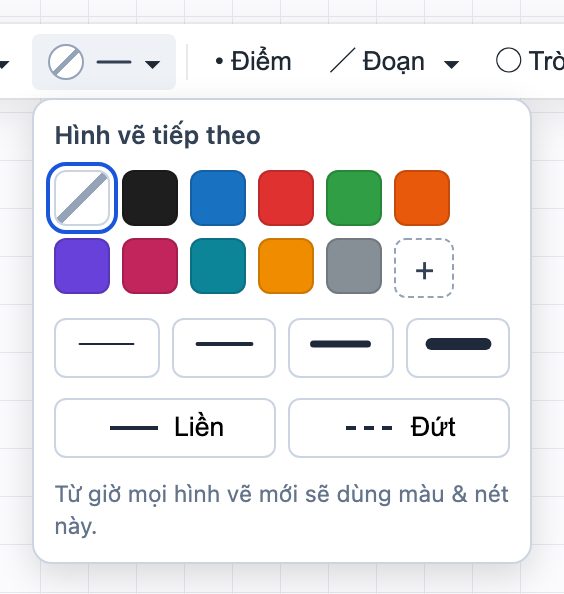
Mở Màu & nét ▾: chọn màu (có cả "Màu khác…"), độ dày (Mảnh, Vừa, Đậm, Rất đậm), kiểu nét (Liền, Đứt).
- Chưa chọn hình nào: màu áp cho các hình vẽ sau.
- Đang chọn hình: đổi màu ngay hình đó và dùng luôn cho các hình sau. Giữ Ctrl khi bấm màu nếu chỉ muốn đổi riêng hình đang chọn.
Tô màu một miền
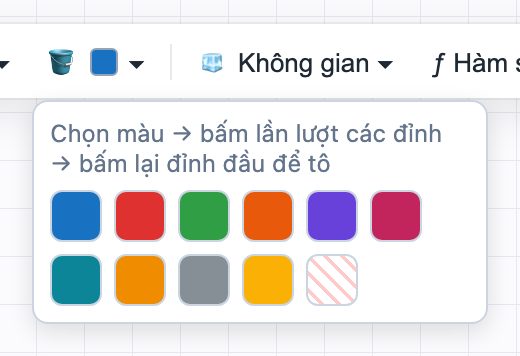
Mở 🪣 ▾, chọn màu, rồi bấm lần lượt các đỉnh của miền cần tô và bấm lại đỉnh đầu. Với hình tròn: bấm tâm rồi bấm một điểm trên đường tròn. Bỏ màu: chọn ô "Xoá màu tô".
Bút và tẩy
✎ Bút viết tay mượt như trên giấy: khoanh, gạch chân, ghi chú lên hình. 🧽 Tẩy xoá nét bút; chạm vào công thức hay ảnh thì xoá luôn cái đó. Hình dựng (điểm, đoạn, đường tròn…) không bị tẩy: chọn nó rồi bấm 🗑 hoặc phím Delete.
Cầm bút ghi chú trên hình, rồi tải bảng về.
04Dựng hình phẳng
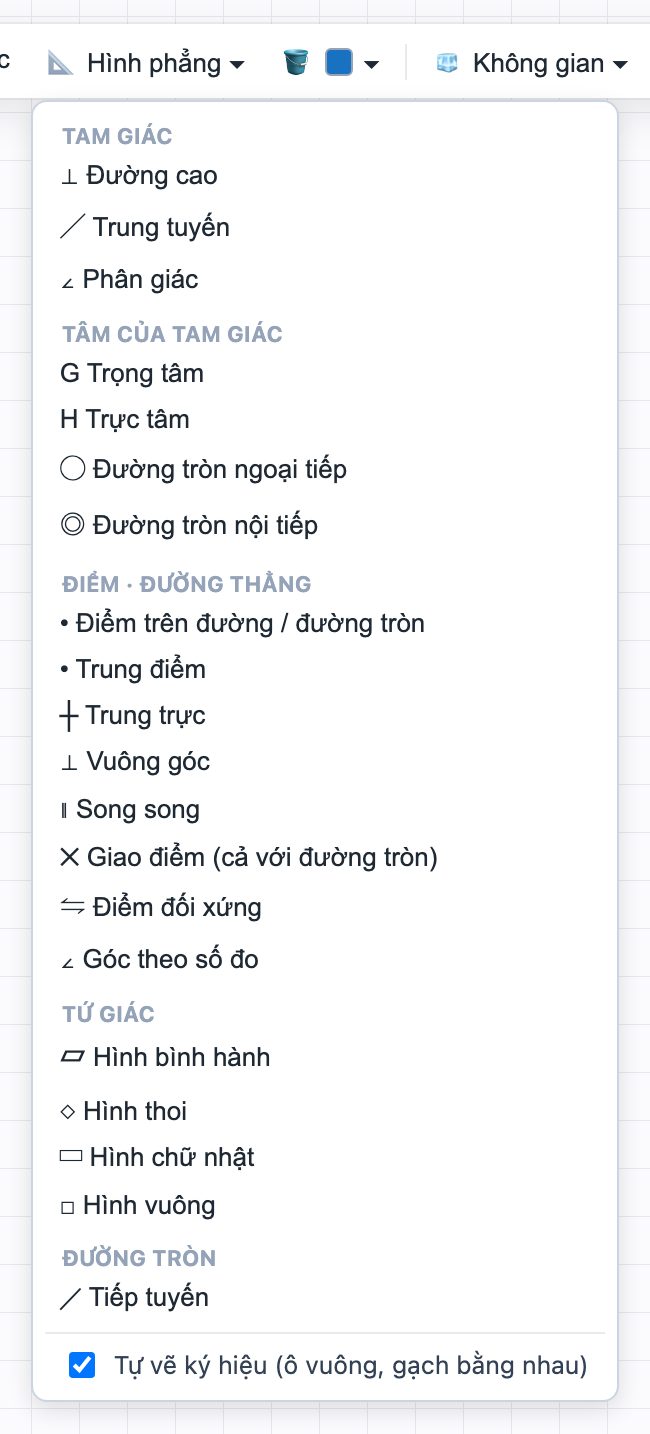
Mọi phép dựng nằm trong 📐 Hình phẳng ▾. Chọn một mục, rồi bấm vào các điểm hoặc đường theo đúng thứ tự trong bảng dưới (dòng gợi ý ở đáy màn hình cũng nhắc từng bước).
| Mục | Bấm |
|---|---|
| Đường cao, Trung tuyến, Phân giác | Đỉnh xuất phát, rồi hai đầu cạnh đối diện |
| Trọng tâm, Trực tâm | Ba đỉnh |
| Đường tròn ngoại tiếp, nội tiếp | Ba đỉnh |
| Điểm trên đường / đường tròn | Bấm lên đường; điểm trượt được dọc theo đường |
| Trung điểm, Trung trực | Hai đầu mút |
| Vuông góc, Song song | Đường có sẵn, rồi điểm đi qua |
| Giao điểm | Hai đường (cả đường tròn); đường được kéo dài nét đứt nếu cần |
| Điểm đối xứng | Điểm, rồi tâm hoặc trục đối xứng |
| Góc theo số đo | Hai cạnh chung đỉnh, rồi nhập số đo |
| Hình bình hành | A, B, D |
| Hình thoi, Hình chữ nhật | A, B, rồi chỗ đặt D |
| Hình vuông | A, B |
| Tiếp tuyến | Đường tròn, rồi điểm |
Đường tròn ngoại tiếp, trực tâm, đường cao. Kéo một đỉnh, mọi thứ chạy theo.
Phép biến hình
Chọn một đoạn, đường hoặc đường tròn, mở + Thêm ▾ → ↻ Phép biến hình…: chọn Tịnh tiến, Quay, Vị tự, Đối xứng tâm hoặc Đối xứng trục, rồi bấm Dựng ảnh.
Vectơ
Chọn vectơ, thanh chọn có: nhân với số k (có thanh trượt), + Tổng (hình bình hành), + Tổng (ba điểm), − Hiệu, ↶ Vectơ đối, = Vectơ bằng, 📏 Độ dài, ✎ Đặt tên.
05Hình không gian
Đây là phần bảng Mathvera mạnh nhất: thiết diện, giao tuyến, mặt cầu ngoại tiếp đều dựng bằng vài cú bấm, và kéo đỉnh thì cả hình cập nhật.
Tạo khối
- Mở 🧊 Không gian ▾.
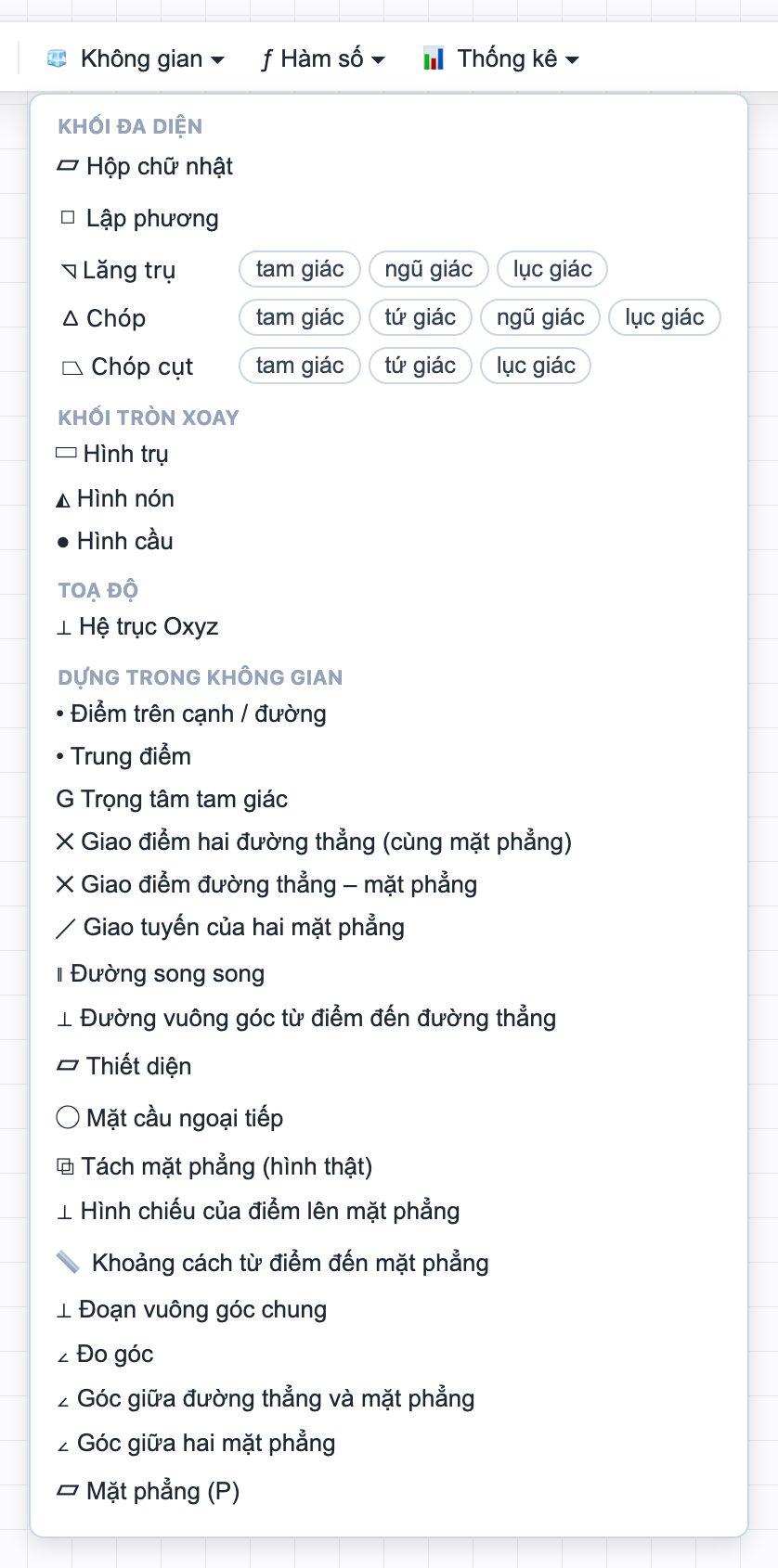
- Chọn khối: Hộp chữ nhật, Lập phương, Lăng trụ (tam giác, ngũ giác, lục giác), Chóp (tam giác đến lục giác), Chóp cụt, Hình trụ, Hình nón, Hình cầu, hoặc Hệ trục Oxyz.
- Bấm lên bảng để đặt khối.
- Lăn chuột để phóng to cho dễ thao tác. Muốn giãn các đỉnh xa nhau mà chữ không to lên: menu ⋯ → ⤢ Giãn hình.
- Kéo các đỉnh để có hình như đề (ví dụ đáy là ngũ giác bất kỳ). Nét khuất tự thành nét đứt.
Đặt hình chóp, giãn ra, kéo đáy thành ngũ giác, tô màu mặt đáy.
Chọn cả khối, một cạnh, một mặt
- Bấm một lần vào khối: chọn cả khối. Thanh chọn có ⟳ Xoay hình, ✂ Trải hình, ◯ Mặt cầu ngoại tiếp, ◧ Tách mặt phẳng.
- Bấm thêm lần nữa vào một cạnh: chọn riêng cạnh đó, có 📏 Độ dài, • Trung điểm, • Điểm trên cạnh, và ⬚ Cả khối để quay lại chọn cả khối.
- Bấm thêm lần nữa vào một mặt: ◧ Tách ra hình thật, 🪣 Tô mặt, ▱ Mở rộng thành mặt phẳng.
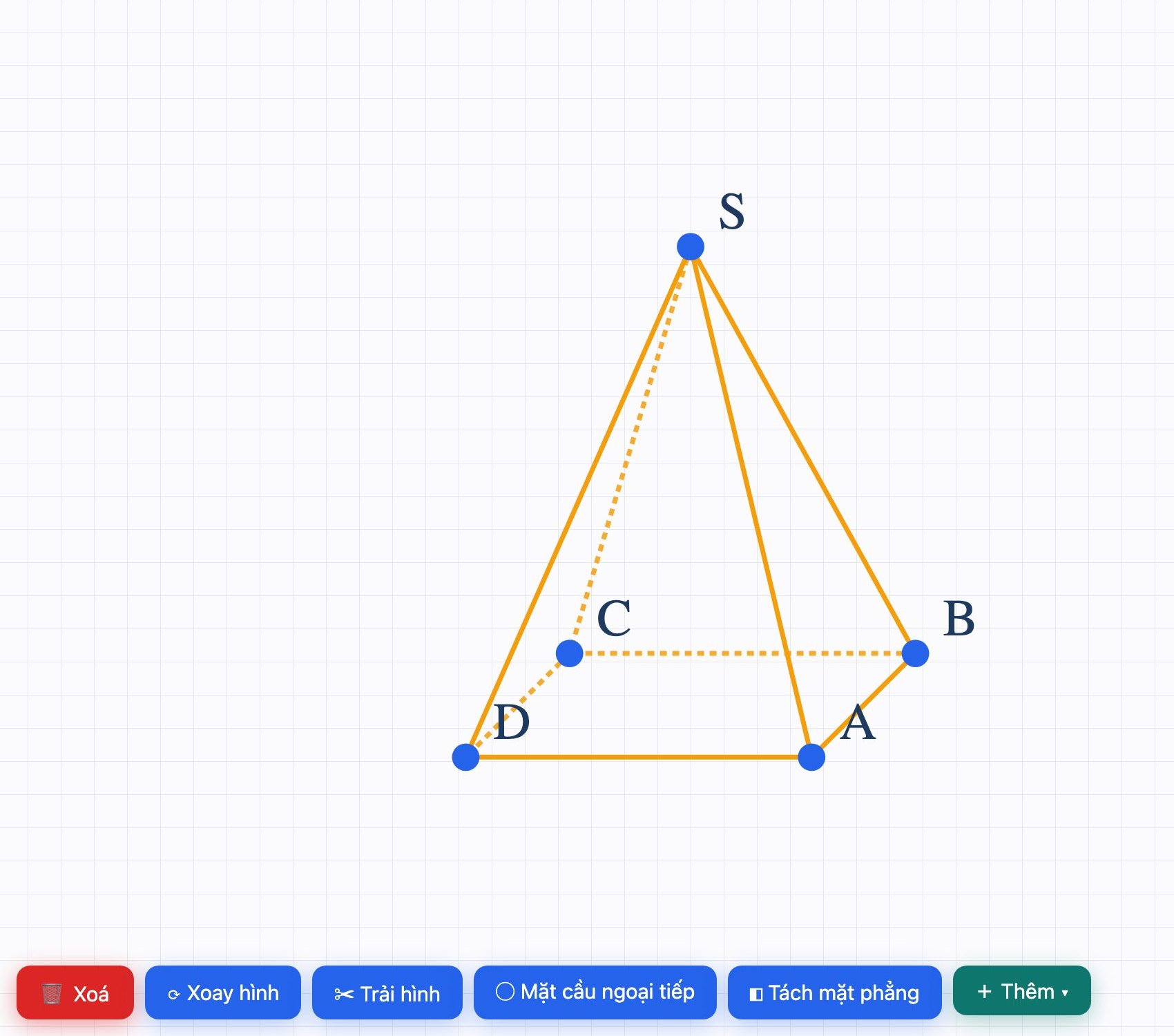
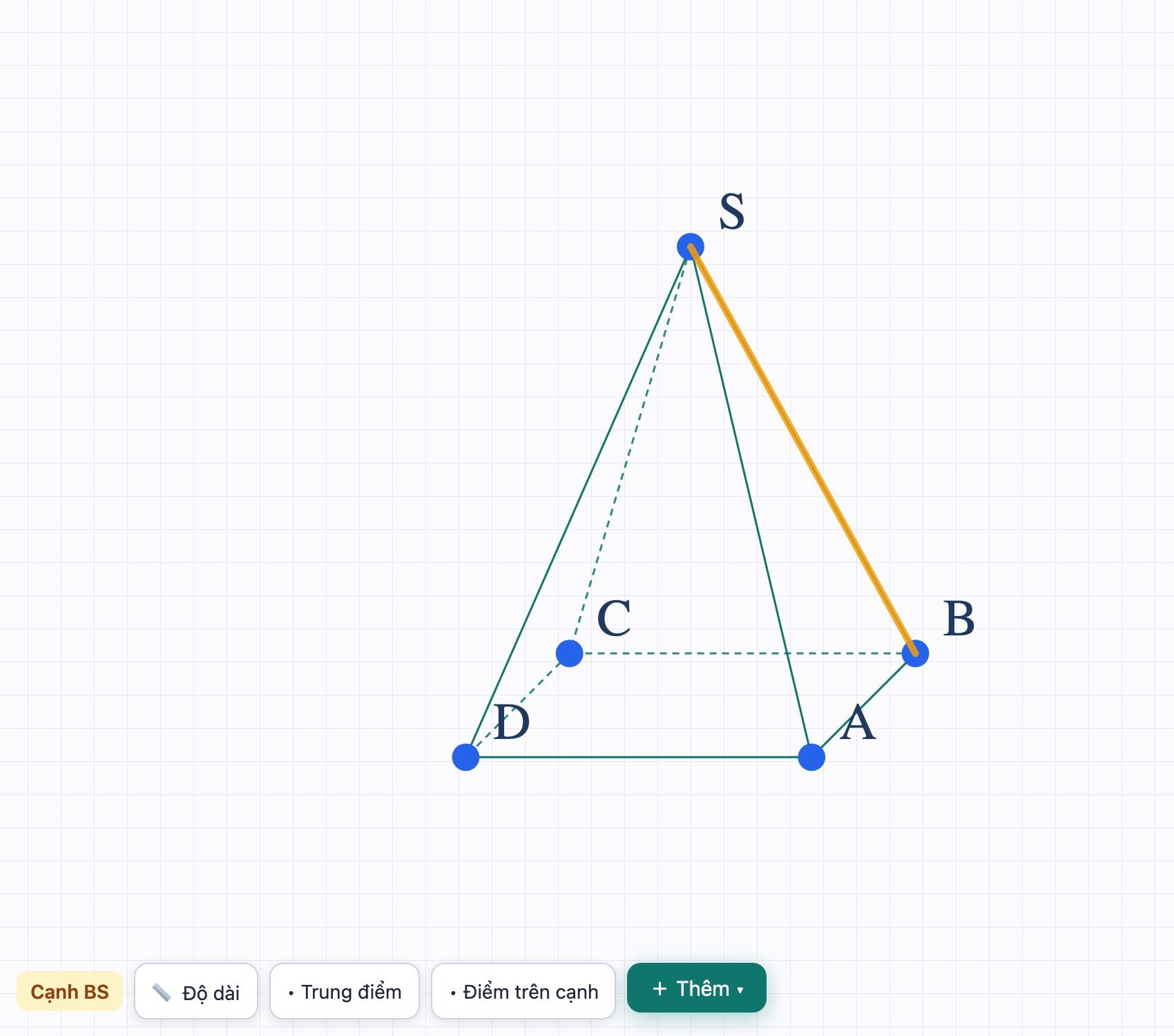
Trái: chọn cả khối. Phải: bấm thêm lần nữa để chọn riêng cạnh SB.
Xoay khối
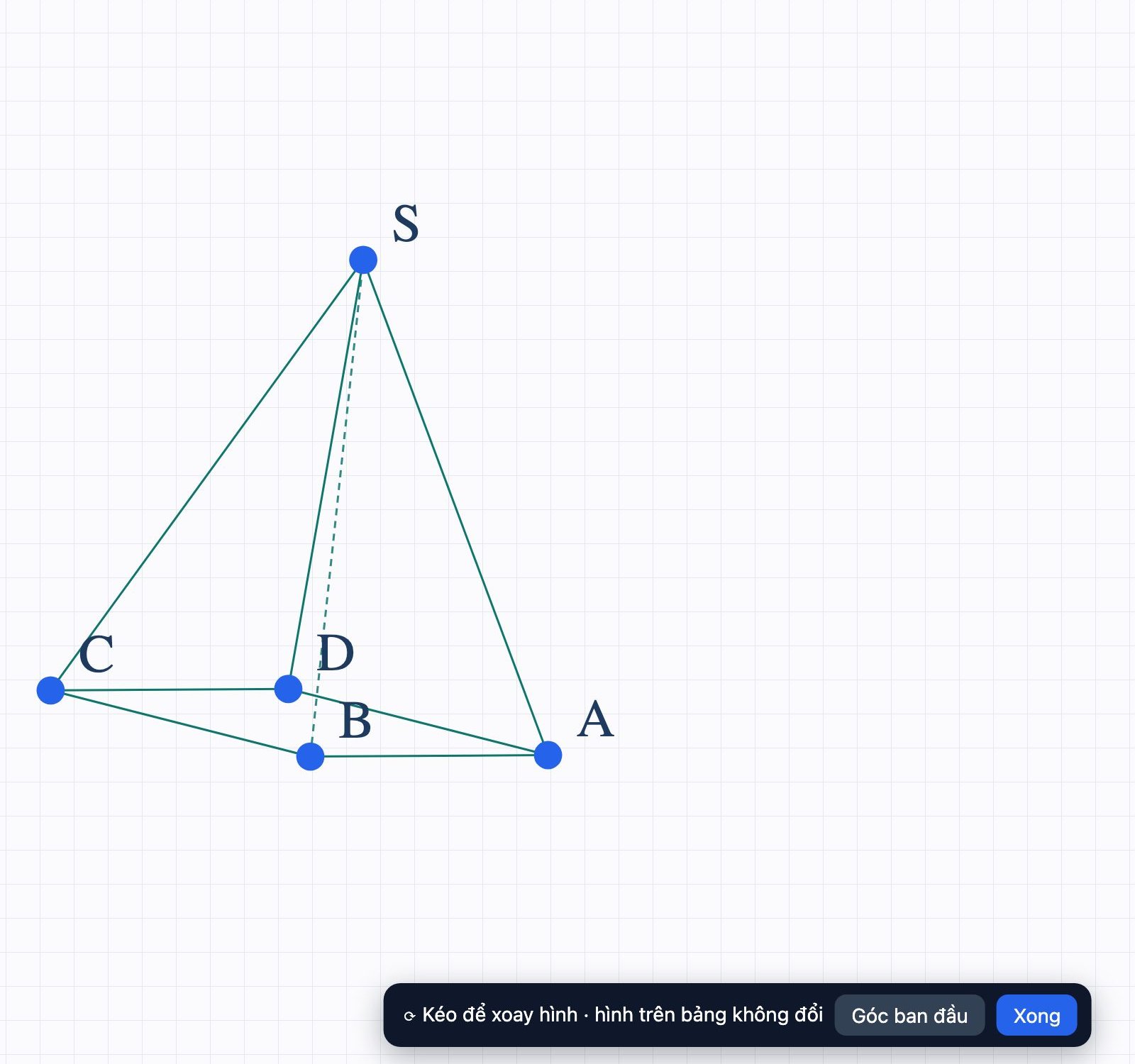
Chọn khối → ⟳ Xoay hình, rồi kéo chuột trên bảng để xoay, nhìn khối từ mọi phía. Các mặt tô màu và điểm dựng xoay theo. Góc ban đầu đưa khối về hướng nhìn cũ; Xong để kết thúc.
Dựng trong không gian
Phần dưới của menu 🧊 Không gian ▾. Bấm vào đỉnh, điểm trên cạnh, hoặc điểm đã dựng:
| Mục | Bấm |
|---|---|
| Điểm trên cạnh / đường | Bấm lên cạnh; điểm trượt được |
| Trung điểm | Hai đầu cạnh |
| Trọng tâm tam giác | Ba đỉnh |
| Giao điểm hai đường thẳng | Hai đường cùng nằm trong một mặt phẳng |
| Giao điểm đường thẳng – mặt phẳng | Đường thẳng, rồi 3 điểm của mặt phẳng |
| Giao tuyến của hai mặt phẳng | 3 điểm của mặt thứ nhất, rồi 3 điểm của mặt thứ hai; giao tuyến hiện nét đỏ |
| Đường song song | Đường có sẵn, rồi điểm đi qua |
| Đường vuông góc từ điểm đến đường thẳng | Điểm, rồi đường thẳng |
| Thiết diện | 3 điểm của mặt phẳng cắt; bảng tự tìm đủ các đỉnh và tô màu |
| Mặt cầu ngoại tiếp | 1 đỉnh của khối; mặt cầu và tâm hiện ngay |
| Tách mặt phẳng (hình thật) | 3 điểm của một mặt; mặt đó hiện ra bên cạnh đúng hình dạng thật |
| Hình chiếu của điểm lên mặt phẳng | Điểm, rồi 3 điểm của mặt phẳng (ví dụ chân đường cao hình chóp) |
| Khoảng cách từ điểm đến mặt phẳng | Điểm, rồi 3 điểm của mặt phẳng |
| Đoạn vuông góc chung | Hai đường chéo nhau |
| Đo góc | Điểm trên cạnh thứ nhất, đỉnh góc, điểm trên cạnh thứ hai |
| Góc giữa đường thẳng và mặt phẳng | Đường thẳng, rồi 3 điểm của mặt phẳng |
| Góc giữa hai mặt phẳng | 3 điểm, rồi 3 điểm |
| Mặt phẳng (P) | Bấm lên bảng: đặt một mặt phẳng minh hoạ, tên tự đặt (P), (Q), (R)…; bấm đúp để đổi tên |
Đường cao hình chóp = hình chiếu của đỉnh lên mặt đáy.
Thiết diện, mở rộng mặt phẳng, tách hình thật
- Dựng các điểm cần thiết (ví dụ trung điểm ba cạnh bên).
- Chọn ▱ Thiết diện, bấm 3 điểm: thiết diện hiện ra, tô màu sẵn.
- Chọn thiết diện → ▱ Mở rộng thành mặt phẳng: thành mặt phẳng (α). Bấm đúp lên tên để đổi tên.
- Chọn thiết diện → ◧ Tách ra hình thật: một bản phẳng của thiết diện hiện bên cạnh, đúng kích thước thật.
Giao tuyến và giao điểm dễ nhìn
Tô mỗi mặt phẳng một màu khác nhau (chọn mặt → 🪣 Tô mặt, hoặc dùng 🪣 bấm các đỉnh) trước khi dựng giao tuyến: học sinh thấy ngay hai mặt cắt nhau dọc theo đâu.
Giao tuyến hai mặt, giao điểm đường cao với (α), trọng tâm tam giác AMN, tách AMN ra hình thật, rồi kéo đỉnh và xoay khối.
Mặt cầu ngoại tiếp và hình khai triển
Chọn khối → ◯ Mặt cầu ngoại tiếp (hoặc mục cùng tên trong menu, rồi bấm một đỉnh). Kéo đỉnh, mặt cầu và tâm thay đổi theo. Chọn khối → ✂ Trải hình: bấm ▶ Trải ra để khối mở dần thành hình khai triển, ◀ Gấp lại để gấp về; 📌 Đặt lên bảng giữ hình khai triển lại trên bảng.
Hệ trục Oxyz
Đặt ⟂ Hệ trục Oxyz, chọn hệ trục: + Điểm (x; y; z), ⟳ Xoay hệ trục, và trong + Thêm ▾: mặt phẳng ax + by + cz + d = 0, đường thẳng qua điểm có vectơ chỉ phương, mặt cầu (tâm, bán kính), vectơ theo toạ độ, tính góc và khoảng cách.
06Công thức và chữ
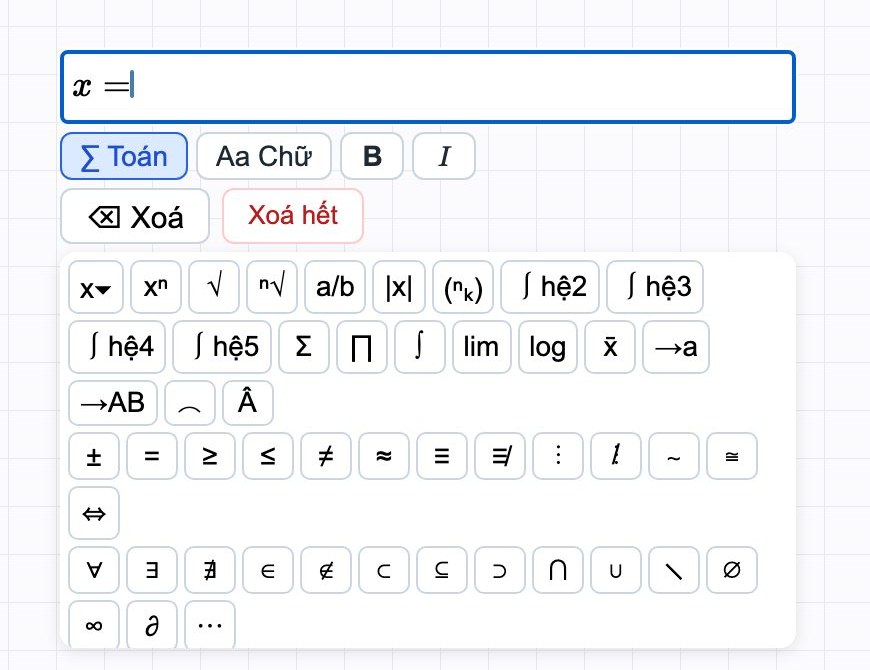
Công thức hiện đẹp như sách giáo khoa. Không cần biết mã LaTeX: mọi ký hiệu có sẵn trên bảng ký hiệu.
- Bấm ƒ Công thức (hoặc phím f), rồi bấm lên bảng chỗ muốn viết.
- Gõ trực tiếp, hoặc bấm ký hiệu trên bảng: chỉ số, mũ, căn, phân số, |x|, tổ hợp, hệ 2 đến 5 phương trình, Σ, ∫, lim, log, vectơ, cung, góc, ±, ≥, ≤, ≠, chữ Hy Lạp…
- ∑ Toán / Aa Chữ chuyển giữa gõ công thức và gõ chữ thường; B, I in đậm, in nghiêng (Ctrl+B, Ctrl+I).
- Enter xuống dòng. Bấm ra ngoài để xong. Esc huỷ.
Sửa lại: bấm đúp vào công thức. Phóng to, thu nhỏ: chọn công thức rồi kéo tay nắm ở góc.
Dán đề từ Word
Chép đoạn đề trong Word (có công thức) rồi bấm Ctrl+V trên bảng: chữ và công thức được giữ nguyên. Chữ chép từ nơi khác cũng dán được lên bảng.
07Bảng số và ảnh
Chèn bảng số
- Mở + Chèn ▾, rê chuột trên lưới để chọn số hàng × cột, bấm.
- Bấm lên bảng: góc trên trái của bảng số đặt ở đó, ô đầu tiên mở sẵn để gõ.
- Bấm đúp vào ô để sửa. Tab sang ô sau, Shift+Tab về ô trước; Tab ở ô cuối thêm một hàng.
- Khi đang sửa có thanh: + Hàng trên, + Hàng dưới, + Cột trái, + Cột phải, xoá hàng, xoá cột.
Chèn ảnh
+ Chèn ▾ → 🖼️ Ảnh từ máy, chọn file. Ảnh đặt giữa màn hình đang xem; kéo góc để phóng to, thu nhỏ.
08Hàm số và đồ thị
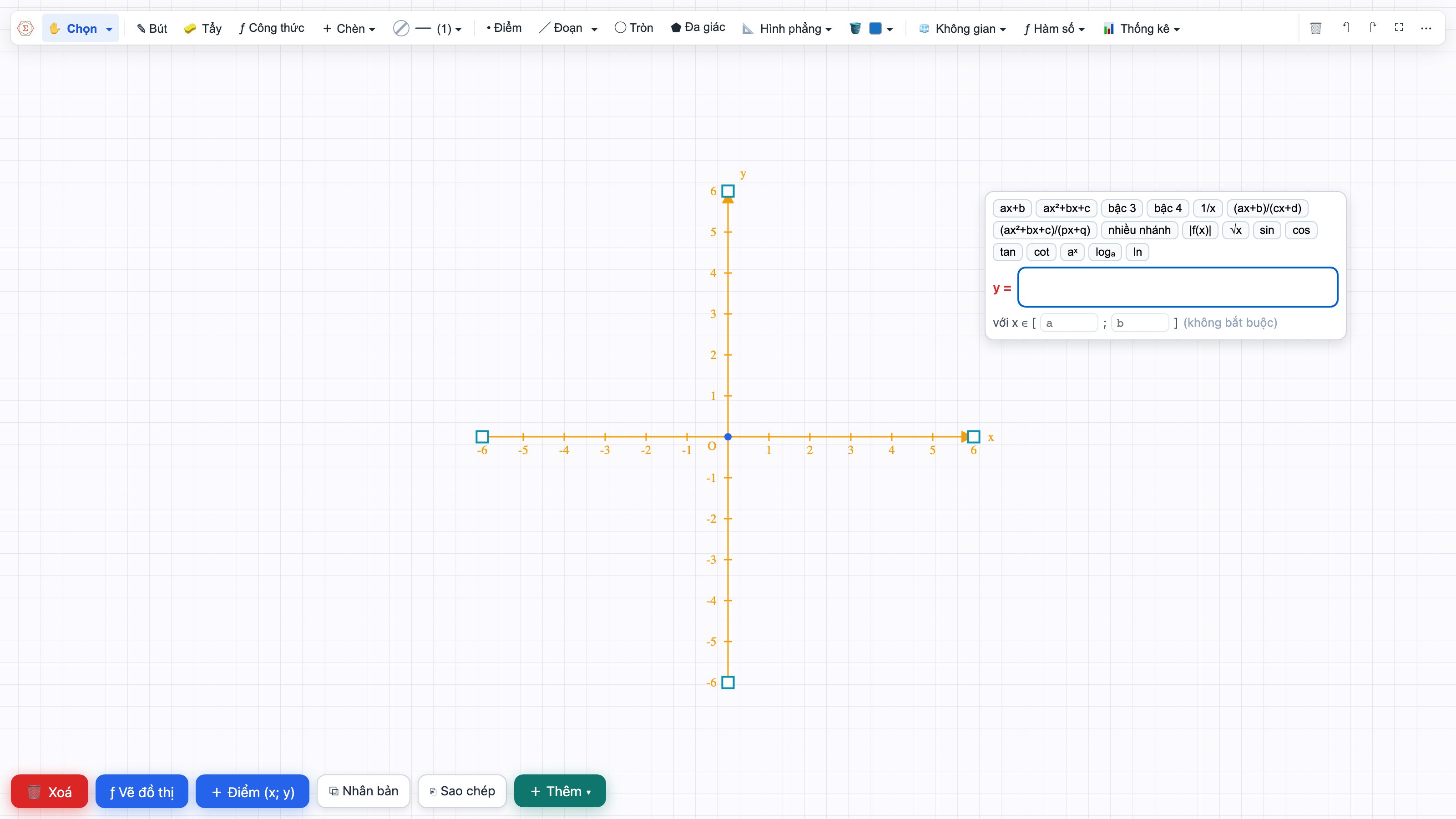
- ƒ Hàm số ▾ → + Hệ trục Oxy, bấm lên bảng để đặt hệ trục.
- Chọn hệ trục → ƒ Vẽ đồ thị (hoặc mục "Vẽ đồ thị trên hệ trục Oxy" trong menu, rồi bấm vào hệ trục).
- Gõ y = f(x). Có sẵn mẫu: ax+b, ax²+bx+c, bậc 3, bậc 4, 1/x, (ax+b)/(cx+d), hàm nhiều nhánh, |f(x)|, √x, sin, cos, tan, cot, aˣ, logₐ, ln. Ô "với x ∈ [a; b]" để giới hạn miền vẽ (không bắt buộc).
Với đồ thị đã vẽ
Chọn đồ thị: ✎ Sửa hàm số (hoặc bấm đúp), và trong + Thêm ▾: Hiện nghiệm, cực trị, tiệm cận…, Tiếp tuyến tại một điểm, Diện tích / tích phân, Lập bảng biến thiên.
Bảng biến thiên, bảng xét dấu
Trong menu ƒ Hàm số ▾, phần Bảng:
- Bảng biến thiên (lập từ hàm số): gõ hàm, bảng tự lập đúng như sách giáo khoa.
- Bảng xét dấu (lập từ biểu thức).
- Bảng biến thiên trống (tự điền).
Sửa bảng: chọn → ✎ Sửa, bấm vào số để đổi, bấm vào ô dấu để lật dấu. ↻ Theo đồ thị lập lại theo hàm số.
Thêm trên hệ trục Oxy
Chọn hệ trục Oxy → + Thêm ▾: hiện/ẩn lưới ô vuông, vạch chia theo π, elip / hypebol / parabol, phương trình (đường thẳng, đường tròn, cônic…), bất phương trình và hệ bất phương trình (tô miền nghiệm), đường cong tham số, dãy số (uₙ). + Điểm (x; y) đặt điểm theo toạ độ.
Đường tròn lượng giác
Menu ƒ Hàm số ▾ → Đường tròn lượng giác. Kéo điểm M để đổi góc; chọn đường tròn để đổi độ/radian, hiện tan và cot, hiện các góc đặc biệt, hoặc nhập góc.
09Thống kê, xác suất
- 📊 Biểu đồ: nhập số liệu, bấm lưu. Có biểu đồ cột, đoạn thẳng, hình quạt tròn, mẫu số liệu ghép nhóm, biểu đồ hộp, kèm các số đặc trưng. Sửa: chọn → ✎ Số liệu.
- 🌳 Sơ đồ hình cây và Xác suất toàn phần / Bayes.
- ◎ Biểu đồ Ven và ↔ Trục số (biểu diễn tập hợp; sửa bằng ✎ Sửa tập hợp).
- ⬡ Đồ thị (đỉnh – cạnh).
Sơ đồ, biểu đồ đặt lên bảng là có số liệu mẫu để sửa ngay.
10Sao chép, hoàn tác, xuất file
- Nhân bản, Sao chép, Cắt, Ẩn: có trên thanh chọn của mọi hình. Ctrl+C rồi Ctrl+V dán tại vị trí chuột, giữ nguyên cách dựng.
- Hiện lại hình đã ẩn: bỏ chọn hết, thanh dưới có nút 👁 Hiện N hình đã ẩn.
- Hoàn tác / làm lại: ↶ ↷, hoặc Ctrl+Z, Ctrl+Shift+Z (Ctrl+Y).
- Giãn / thu hình: menu ⋯ → Giãn hình, Thu hình (các điểm giãn ra hay co lại, chữ giữ nguyên cỡ).
- Tải về: menu ⋯ → ⬇ Ảnh PNG hoặc ⬇ PDF. Cả bảng được cắt gọn theo nội dung, gửi ngay cho học sinh.
- Toàn màn hình: nút ⛶, thoát bằng Esc.
11Dạy online: mở bảng dạy ngay
Cách nhanh nhất cho một buổi dạy kèm hoặc chữa bài: một bảng chung, thầy cô và học sinh cùng viết, ai viết gì mọi người thấy ngay.
Bước 1. Tạo tài khoản học sinh
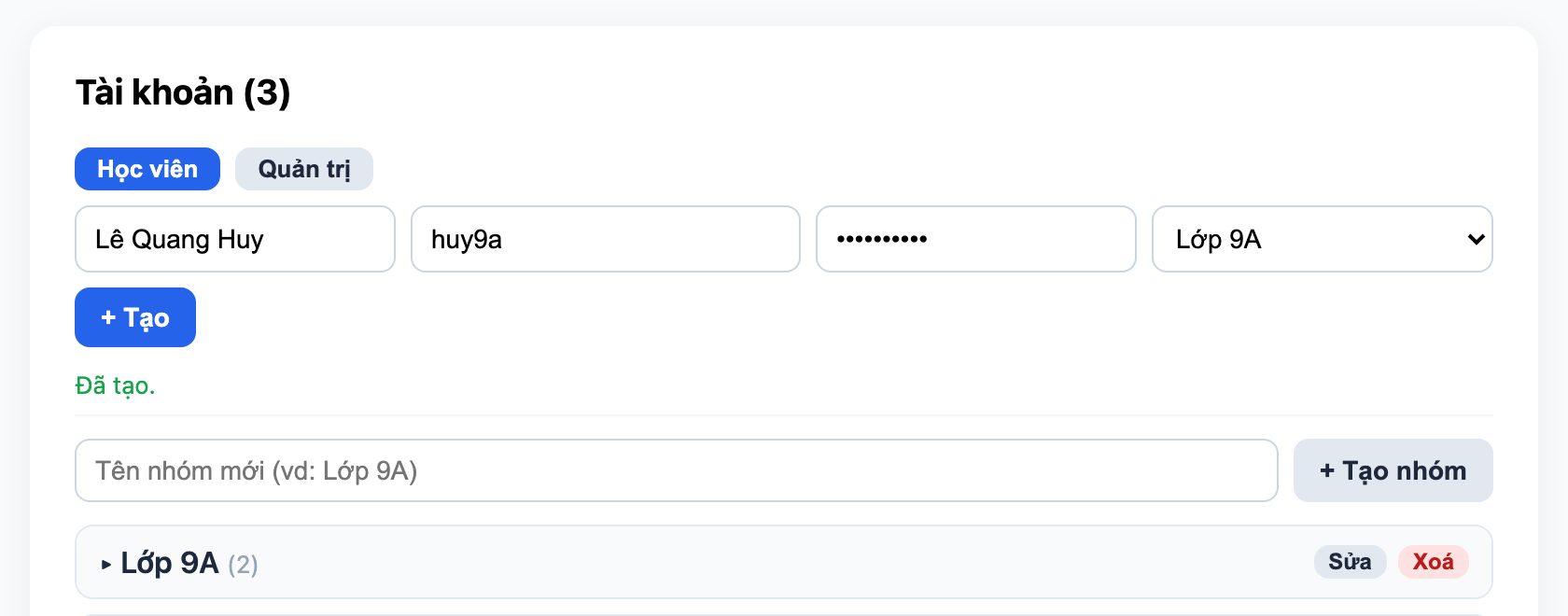
- Ở khối Tài khoản, gõ tên nhóm (ví dụ "Lớp 9A") → + Tạo nhóm.
- Chọn thẻ Học viên, điền Tên hiển thị, Mã học viên (không dấu cách), Mật khẩu (ít nhất 6 ký tự), chọn nhóm → + Tạo.
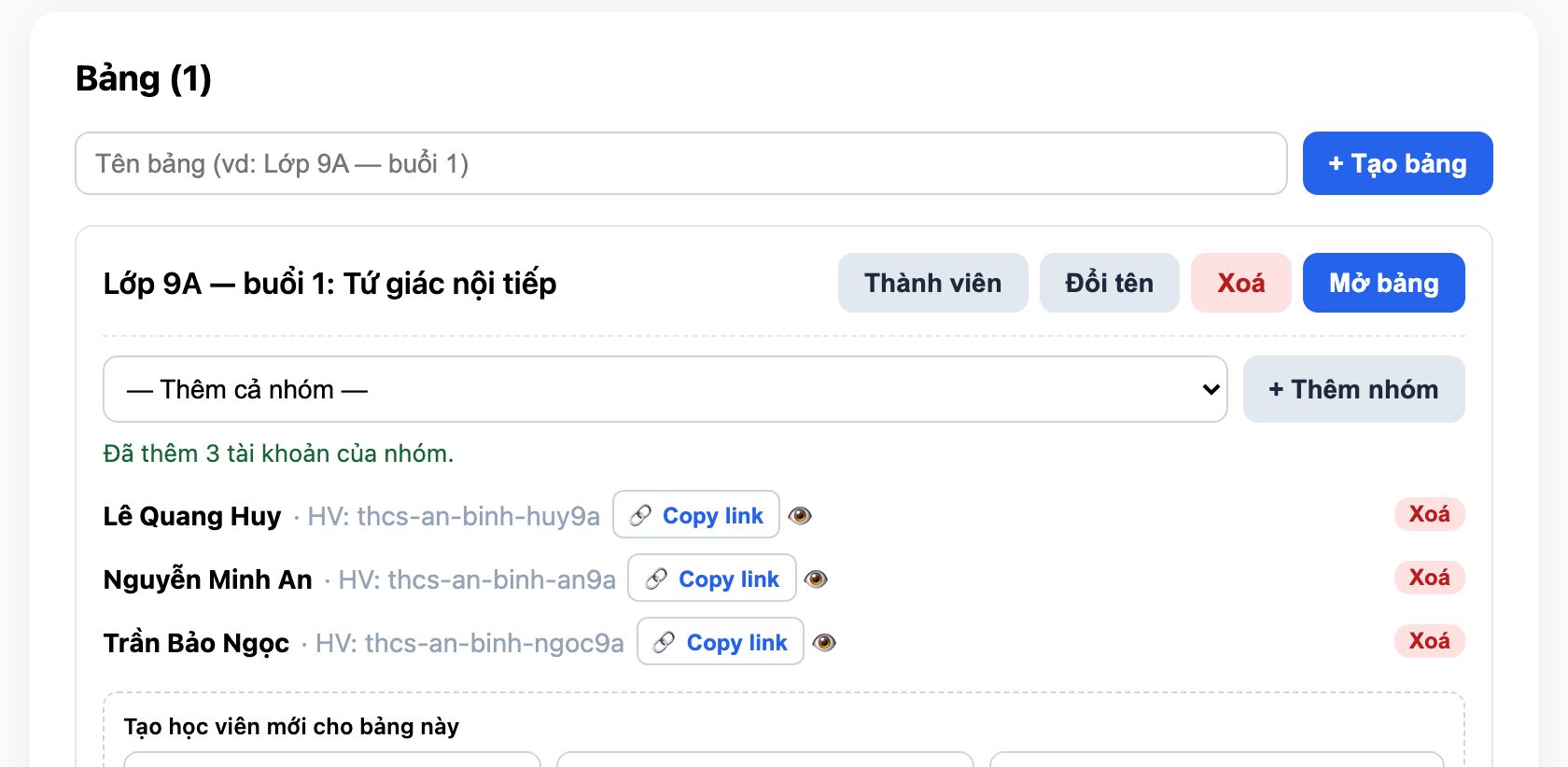
Mã đăng nhập của em có thêm mã trường ở đầu, ví dụ thcs-an-binh-an9a; mã đầy đủ hiện ngay cạnh tên em trong danh sách thành viên.
Bước 2. Tạo bảng và thêm học sinh
- Khối Bảng: gõ tên buổi học → + Tạo bảng.
- Bấm Thành viên. Chọn nhóm trong "— Thêm cả nhóm —" → + Thêm nhóm, hoặc tạo em mới ngay tại đó bằng + Tạo & thêm vào bảng.
- Bấm 🔗 Copy link cạnh tên em và gửi qua Zalo hoặc Messenger. Đây là link đăng nhập 1 chạm: em bấm là vào, không phải gõ mật khẩu.
Bước 3. Dạy
Thầy cô bấm Mở bảng; em mở link rồi bấm Mở bảng. Hai bên cùng thấy một bảng và thấy con trỏ của nhau. Thầy cô viết đề, vẽ hình; mời em lên bảng thì em cũng dùng đủ các công cụ vẽ và công thức.
?room=… của bảng không công khai: người lạ có link cũng phải đăng nhập và phải có tên trong danh sách thành viên.12Lớp học có bài soạn sẵn
Dùng khi dạy theo chương trình: soạn lý thuyết, bài tập, bài kiểm tra trước; lên lớp chỉ cần chọn phần cần dạy, cả lớp cùng thấy.
Tạo lớp, chương, bài học
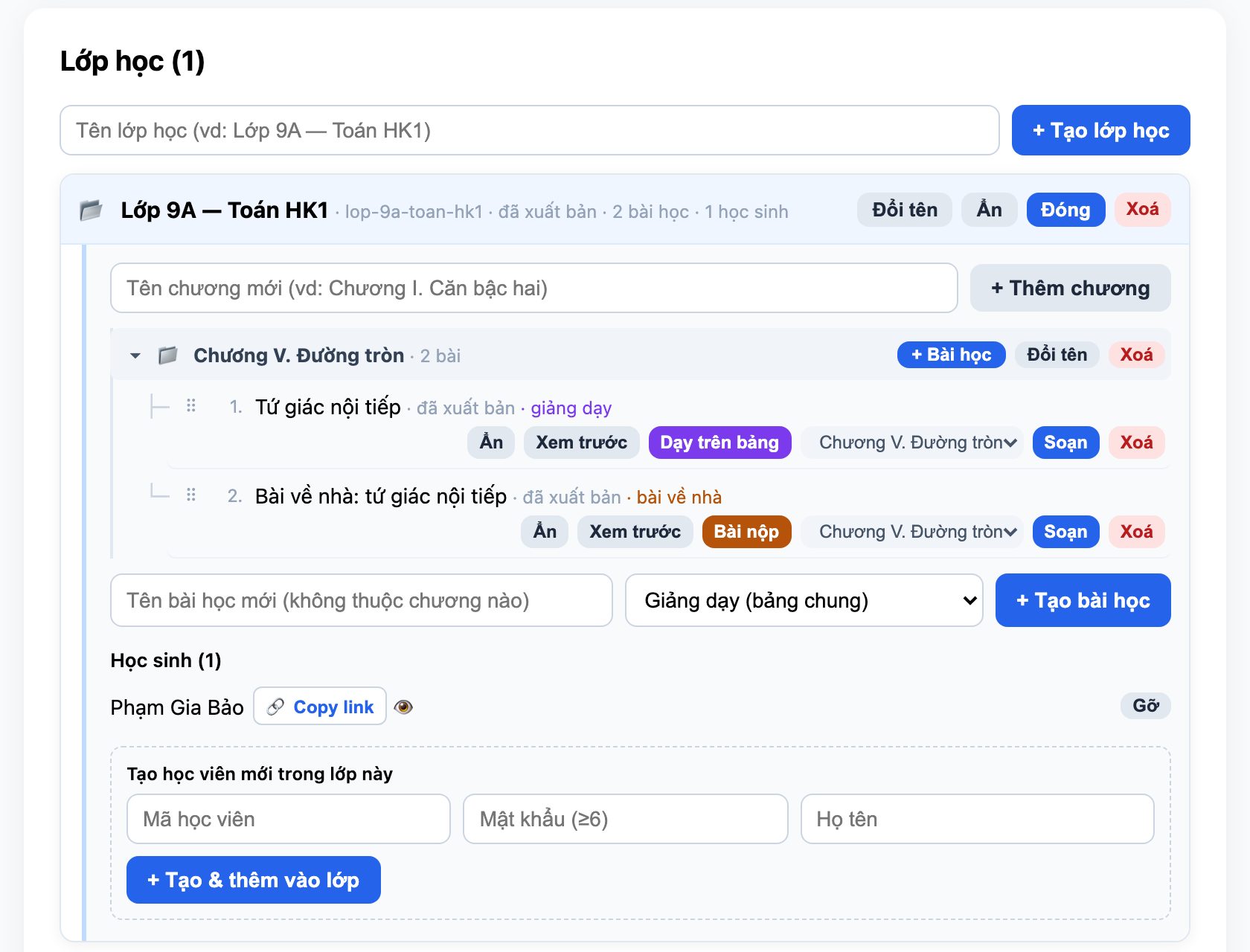
- Khối Lớp học: gõ tên lớp → + Tạo lớp học → Quản lý.
- Gõ tên chương → + Thêm chương. Trong chương, bấm + Bài học để thêm bài.
- Mỗi bài học có loại: Giảng dạy (bảng chung) để dạy trên lớp, hoặc Bài về nhà để học sinh nộp ảnh bài làm.
- Kéo ⠿ để đổi thứ tự bài; ô chọn chương để chuyển bài sang chương khác.
- Thêm học sinh: phần Học sinh ở cuối, + Tạo & thêm vào lớp, rồi gửi link 1 chạm như mục 11.
- Bấm Xuất bản cho từng bài và cho cả lớp. Bài còn "nháp" thì học sinh chưa thấy.
Soạn bài
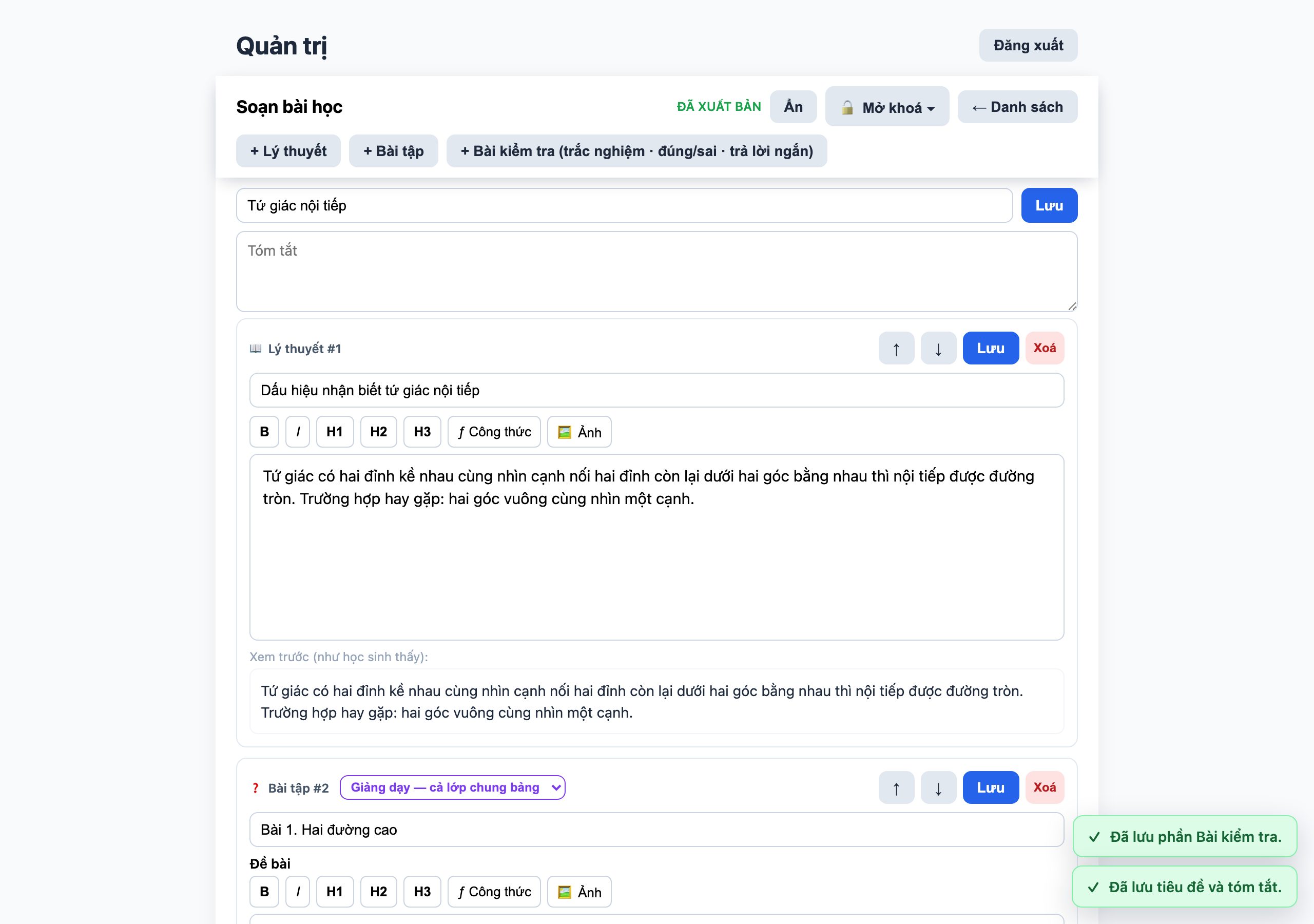
Bấm Soạn ở dòng bài học. Thêm từng phần:
- + Lý thuyết: tiêu đề và nội dung, có in đậm, tiêu đề H1–H3, ƒ Công thức (soạn bằng bảng ký hiệu rồi bấm Chèn) và 🖼️ Ảnh. Ô "Xem trước" hiện đúng như học sinh thấy.
- + Bài tập: Đề bài và Lời giải. Lời giải ẩn với học sinh. Chọn loại phần: Giảng dạy (cả lớp chung bảng) hoặc 📸 Bài về nhà (nộp ảnh).
- + Bài kiểm tra: trắc nghiệm, đúng/sai, trả lời ngắn (mục 13).
Mỗi phần có ↑ ↓ để đổi thứ tự, Lưu và Xoá. Nhớ bấm Lưu ở từng phần sau khi sửa.
Lên lớp: Dạy trên bảng
- Đến giờ, bấm Dạy trên bảng ở dòng bài học. Học sinh mở bài học, bấm 🧑🏫 Vào lớp học.
- Bấm ☰ ở góc trái để mở mục lục bài, chọn phần cần dạy: đề hiện lên cho cả lớp. Lỡ đóng thẻ đề thì bấm 📋 Hiện đề.
- Giảng trên bảng chung bằng mọi công cụ ở các mục trên.
- + Thêm trang ở đáy lưu chỗ đang xem thành một trang; bấm vào trang để quay lại, bấm đúp để đổi tên.


Điều khiển lớp: nút 👥 Lớp
- 📡 Theo màn hình thầy cô: cả lớp nhìn đúng chỗ thầy cô đang nhìn (kéo, phóng to, chuyển trang). Học sinh muốn tự xem thì bấm vào dòng báo ở trên.
- 🔒 Khoá bảng: học sinh chỉ xem, không viết được; thầy cô vẫn viết bình thường. Muốn mời một em lên bảng thì mở khoá.
- 🤖 Bật gia sư AI cho lớp: học sinh hỏi gia sư ngay trên bảng lớp; cả lớp cùng thấy câu hỏi và câu trả lời. Để tắt nếu không cần.

13Bài về nhà và bài kiểm tra
Bài về nhà: học sinh nộp ảnh, thầy cô chấm
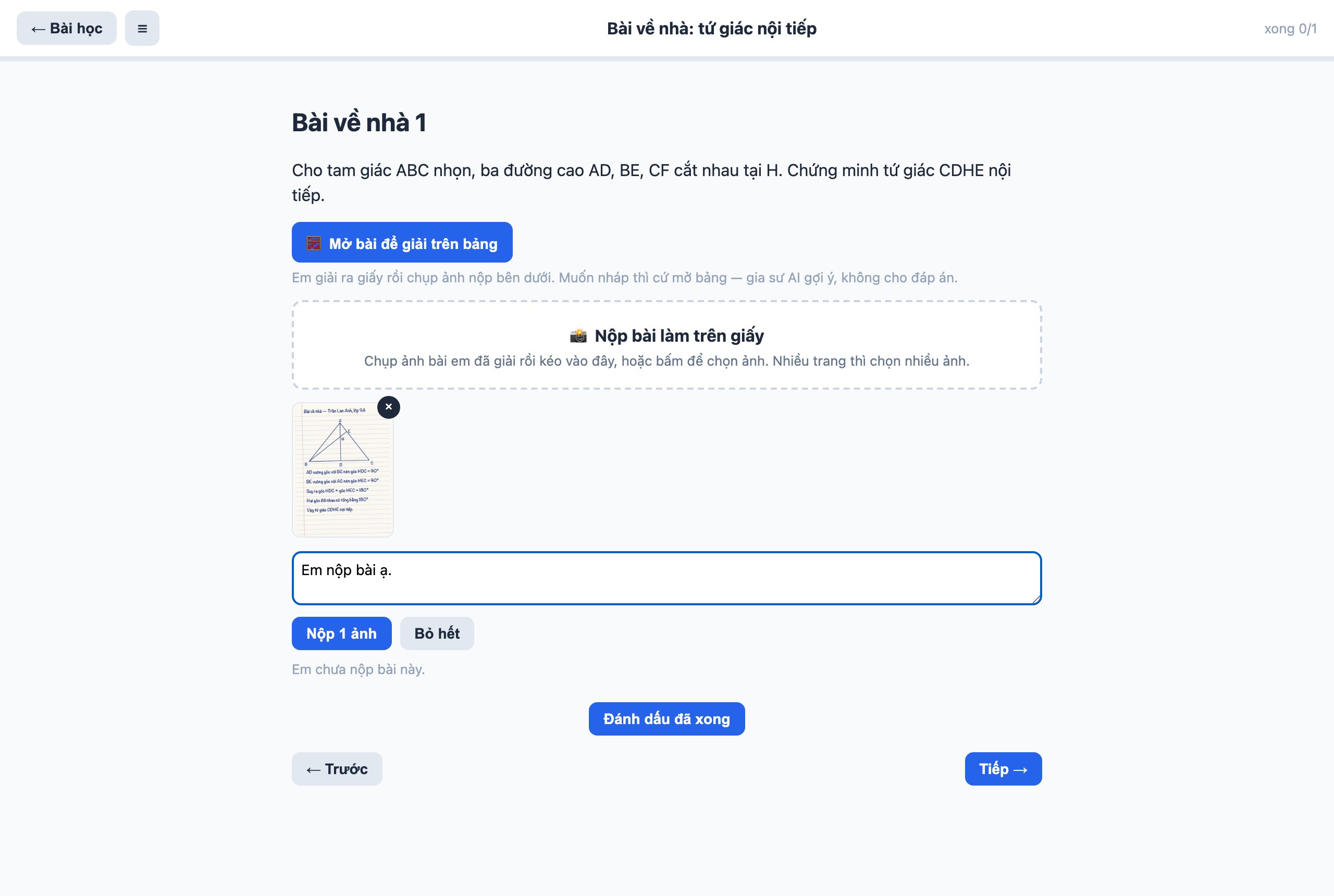
- Tạo bài học loại Bài về nhà, soạn phần + Bài tập với loại 📸 Bài về nhà — nộp ảnh, xuất bản.
- Học sinh mở bài, bấm Làm bài, giải ra giấy, chụp ảnh, kéo vào ô 📸 Nộp bài làm trên giấy (nhiều trang thì chọn nhiều ảnh), viết lời nhắn nếu cần, bấm Nộp.
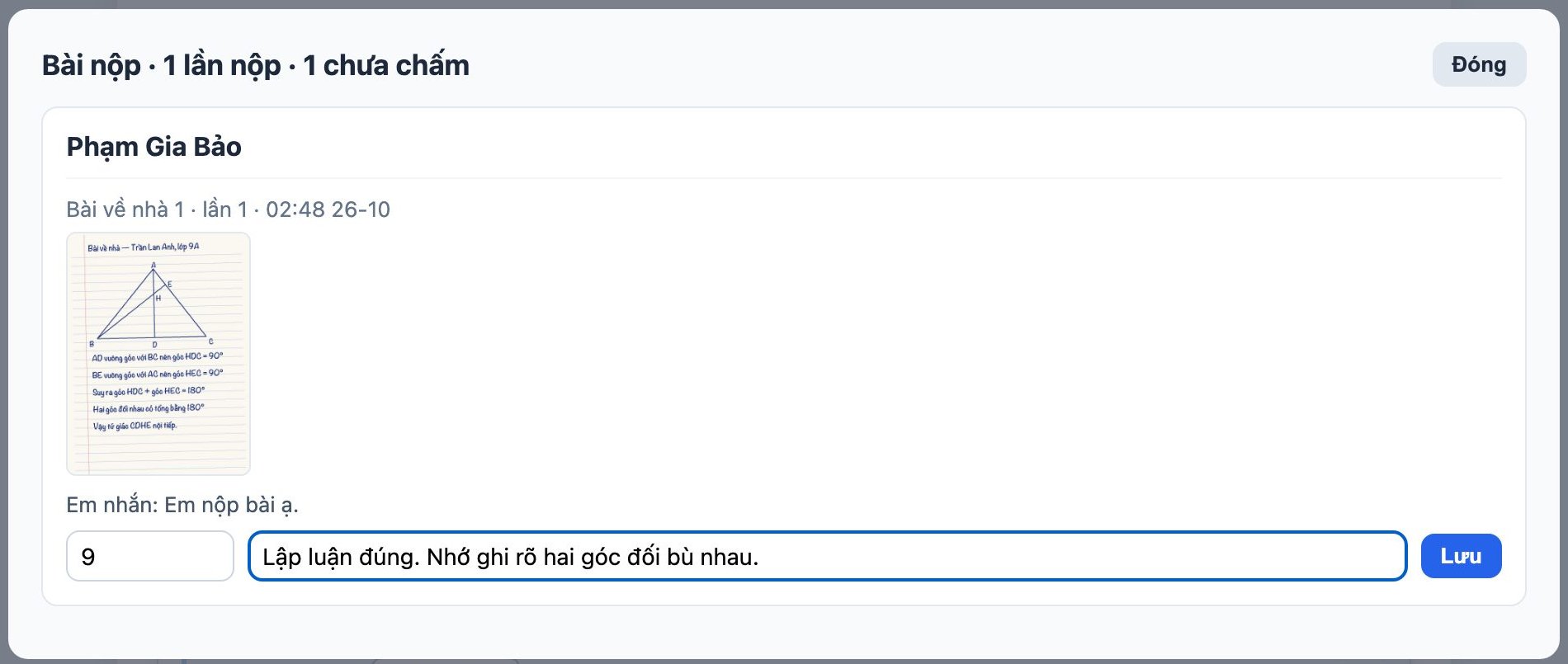
- Thầy cô bấm Bài nộp ở dòng bài học: xem ảnh (bấm để xem lớn), nhập Điểm và Nhận xét cho em, bấm Lưu.
- Em mở lại bài là thấy điểm và nhận xét.
Bài kiểm tra tự chấm
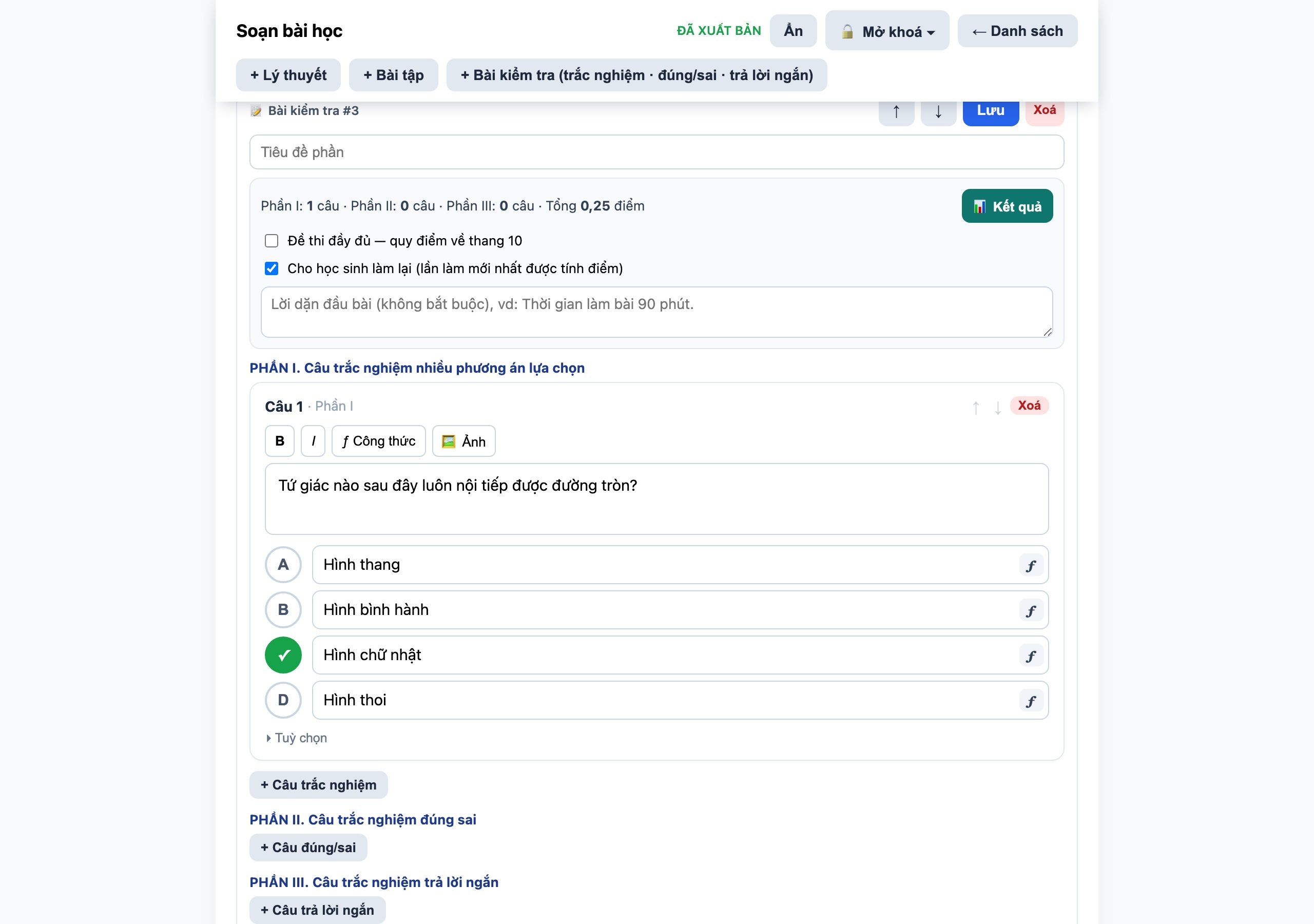
- Trong trang soạn, bấm + Bài kiểm tra.
- Thêm câu theo ba phần như đề thi mới: + Câu trắc nghiệm (bấm chữ A, B, C, D để đánh dấu đáp án đúng), + Câu đúng/sai, + Câu trả lời ngắn. Mỗi câu gõ được công thức và chèn ảnh.
- Tuỳ chọn: "Đề thi đầy đủ — quy điểm về thang 10", "Cho học sinh làm lại (lần làm mới nhất được tính điểm)", lời dặn đầu bài. ▸ Tuỳ chọn ở mỗi câu để đổi điểm.
- Máy chấm ngay khi học sinh nộp; đáp án chỉ hiện cho em sau khi nộp.
- 📊 Kết quả: điểm từng em, điểm lần đầu, số lần làm, tỉ lệ đúng của từng câu.
14Phím tắt, mẹo, hỏi đáp
| Phím / thao tác | Tác dụng |
|---|---|
| Ctrl+Z | Hoàn tác |
| Ctrl+Shift+Z · Ctrl+Y | Làm lại |
| Delete · Backspace | Xoá hình đang chọn |
| Esc | Bỏ công cụ, bỏ chọn, thoát toàn màn hình |
| f | Bật công cụ Công thức |
| Ctrl+C / Ctrl+V | Sao chép, dán hình tại vị trí chuột; dán chữ, công thức từ Word |
| Bấm đúp | Tên điểm: đổi tên · Công thức, đồ thị, bảng: sửa · Mặt phẳng, vectơ: đặt tên |
| Lăn chuột · chụm hai ngón | Phóng to, thu nhỏ |
| Kéo nền · Shift+kéo | Di chuyển bảng |
| Tab trong bảng số | Sang ô sau (ô cuối: thêm hàng) |
| Ctrl+bấm màu | Đổi màu riêng hình đang chọn |
Mẹo cho giờ dạy
- Soạn hình trước giờ dạy trên một bảng riêng, rồi chọn vùng (⬚ Chọn vùng) → Ctrl+C → dán sang bảng lớp. Hình giữ nguyên cách dựng, vẫn kéo đỉnh được.
- Kéo đỉnh khi giảng để học sinh thấy tính chất đúng với mọi hình, không chỉ hình vẽ sẵn.
- Tô màu mặt phẳng khác nhau trước khi dựng giao tuyến, giao điểm: đỡ phải giải thích "mặt nào với mặt nào".
- Tách hình thật khi cần tính độ dài, góc trên thiết diện.
- Theo màn hình thầy cô khi giảng; tắt đi khi cho các em tự khám phá hình.
- Cuối buổi tải PDF (⋯ → PDF) gửi vào nhóm lớp làm bài ghi.